比赛前如何检查 Steam 下载队列
游戏虽然已经安装,大型更新仍可能拖延启动。与队友集合前,请打开 Steam 下载队列,把需要的游戏放到首位,并等待网络下载和磁盘写入都完成。

先找到妨碍启动的下载任务
点击 Steam 窗口底部的“下载”链接。也可以从“查看”菜单或库中进入。下载管理器会显示当前任务、等待队列和已经完成的更新。如果需要的游戏排在后面,不要依次启动所有游戏,先处理这一条队列记录。
不要只看网络下载的数据量。Steam 还会单独显示磁盘文件处理,因此下载结束后进度条可能仍在移动。整个更新任务消失时才算准备完毕,不能只以网络图降到零为准。
把需要的游戏排在首位
把所需游戏的更新拖到队列开头,或点击该记录旁的按钮启动。检查完成前,让其他下载保持暂停。这样估算的是距离本场比赛还需多久,而不是电脑上全部更新何时结束。
如果已经约好比赛,请至少提前一次正常启动游戏所需的时间打开游戏库。Steam 可能会推迟很久没有玩过的游戏更新。启动游戏通常会要求立即应用可用更新,所以最后一分钟才检查,会让隐藏的队列变成意外等待。
没有明确原因时,不要修改客户端的全局设置。在俱乐部电脑上,检查当前队列和目标游戏就足够了。如果下载还要较长时间,应把实际状态告诉管理员和队友,不要随意更换下载地区或清除缓存来碰运气。
分清下载和安装
更新时,Steam 会接收数据、解包并写入变更文件,因此网络速度和磁盘速度并不相同。如果网络读数为零而磁盘指示仍在活动,客户端还在安装。此时不要关闭 Steam,也不要重启电脑。
打开任务卡片查看总进度。完成后回到游戏库,游戏按钮不应再要求更新或继续下载。然后只做一次测试启动,进入主菜单即可。这样才能确认更新已经应用,并且游戏确实能在所选电脑上打开。
比赛马上开始时
约定一个简单流程:一名队员检查队列,其他人不要开始新的安装,也不要调整优先级。记下游戏名称、剩余容量和当前阶段。“还剩 2 GB,正在写入磁盘”比含糊的“Steam 很慢”更能帮助队友判断。
更新正在占用网络时,不要为了测试连接而打开另一款联网游戏。Steam 默认可能在游戏过程中暂停下载,手动允许后台下载则可能影响延迟。先完成更新,再测试游戏登录和语音聊天。
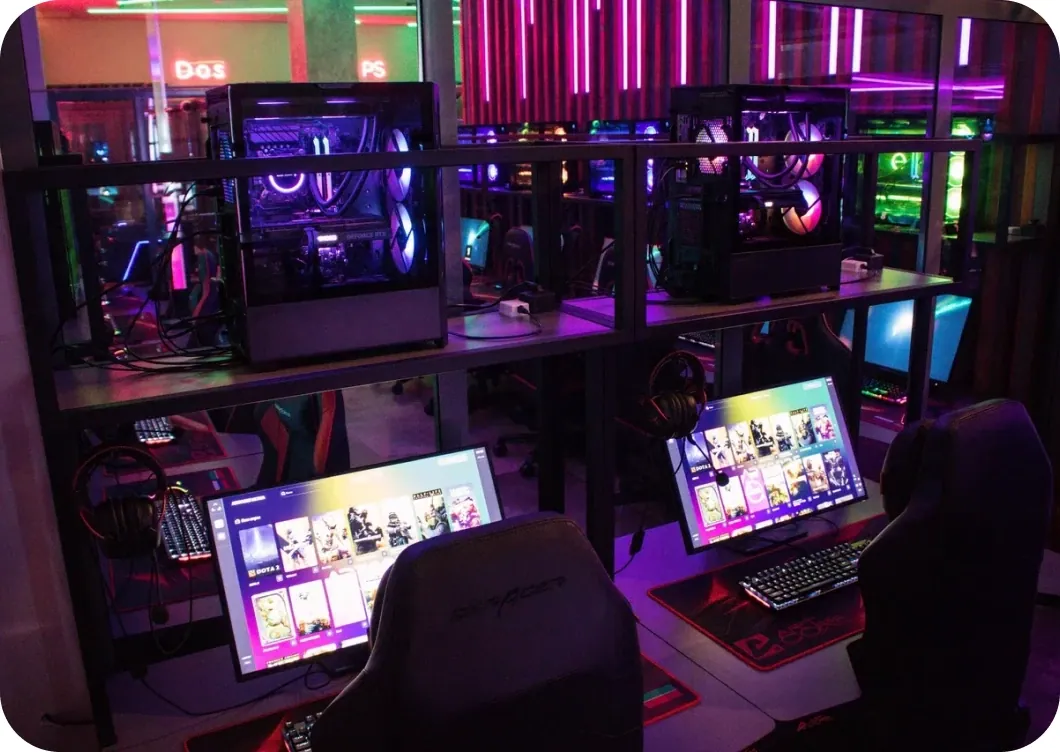
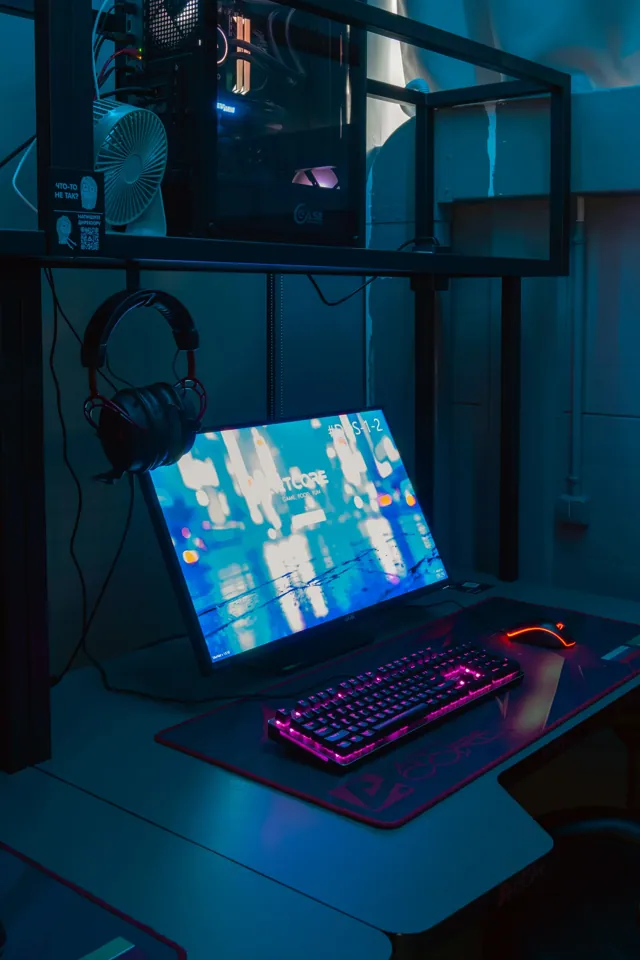
到店前,可以在 ARTCORE 门店页面选择合适的地点。到店后,如果队列不再前进或显示错误,请把电脑编号和游戏名称告诉管理员。游戏成功启动后,不要在下载管理器中添加新任务,接着进行平常的热身即可。