FPS 很高,游戏却卡顿:在 Steam 中该检查什么
帧数计数器未必能解释卡顿。Steam 监视器可以帮助发现短暂掉帧,并在同一游戏片段中比较设置。
显示需要观察的指标
在 Steam 客户端中打开设置,进入“游戏中”。找到性能监视器,选择显示位置,以及包含 FPS、最低值和图表的详细程度。如果客户端语言不同导致名称不一样,可以查找 Performance Monitor。先在训练模式中使用,避免面板在比赛中分散注意力。
关注卡顿发生的瞬间
平均 FPS 看起来可能很好,却仍有某一帧出现延迟。Steam 的 Min 指标表示每个一秒时间段中最慢一帧所对应的 FPS。它既不是整场游戏的平均速度,也不是 1% low 指标。
图表保留最近 90 秒的数据。出现明显卡顿后,查看相应时间附近是否有红色下探。加载关卡时的一次波动,并不足以成为降低全部画质的理由;正常移动过程中反复出现的延迟更值得关注。
比较同一段游戏场景
在 CS2 训练中走一段短路线,在固定位置转动视角,再重复一次。记住哪里出现了延迟。然后只改变一个画质参数,再走同一路线。在线比赛中的对手和局势不断变化,比较起来没那么直观。
如果调整让重复片段更顺畅,就保留设置;否则恢复原值。如果相同条件下无法重现卡顿,这次测试还不足以确定原因。记下游戏、地图和故障时刻,比只要求“把 FPS 调高”更有帮助。
不要把帧数与操控响应混为一谈
在支持帧生成的游戏中,Steam 可能显示两种帧率:包含生成帧的帧率,以及基础帧率。第一个数字更高,并不意味着操控响应速度也同比提高。请比较同一种指标,并在实际游戏中感受,而不是只看菜单。
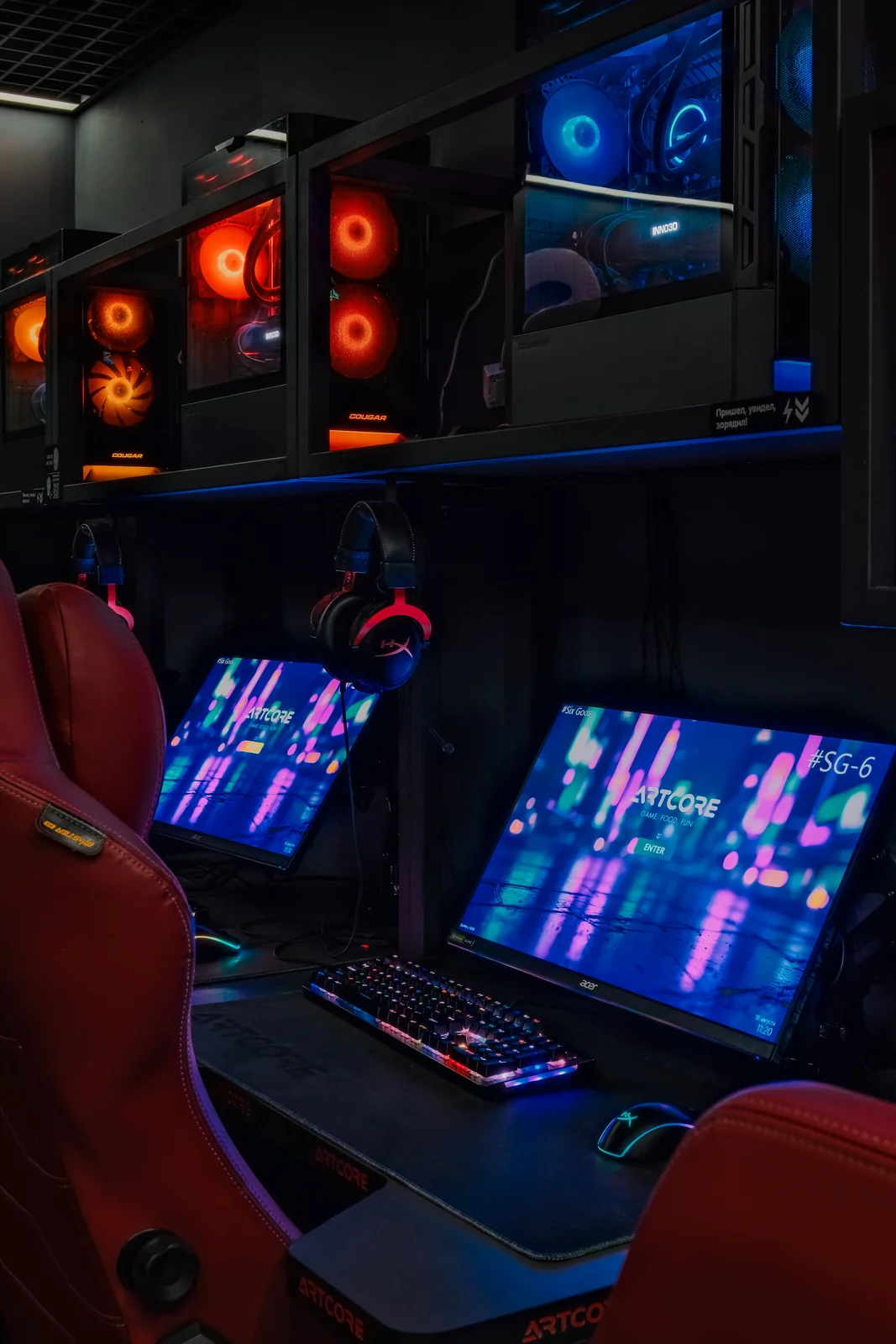
在俱乐部里,把能重复出现的卡顿展示给管理员。如果正在挑选下次游玩的座位,可以看看 ARTCORE 游戏电脑以及该页面中的门店。