Discord 中听不到麦克风:开局前的简短检查
如何分辨耳麦被静音还是输入设备选错,并在不重装软件的情况下检查语音连接。
先确认声音在哪一步消失
如果你已经加入 Discord 语音频道,但队友听不到你,这份指南可以帮上忙。如果服务本身无法访问,或者无法连接频道,那是另一类问题:切换麦克风不能解决网络限制。
请两位通话对象依次回应。如果一人能听到你,另一人听不到,先检查第二位参与者的设置,再考虑更换自己的耳麦。如果问题只发生在某个服务器或单独的频道,请向管理员确认语音权限及该成员是否受到限制。
检查两处静音开关
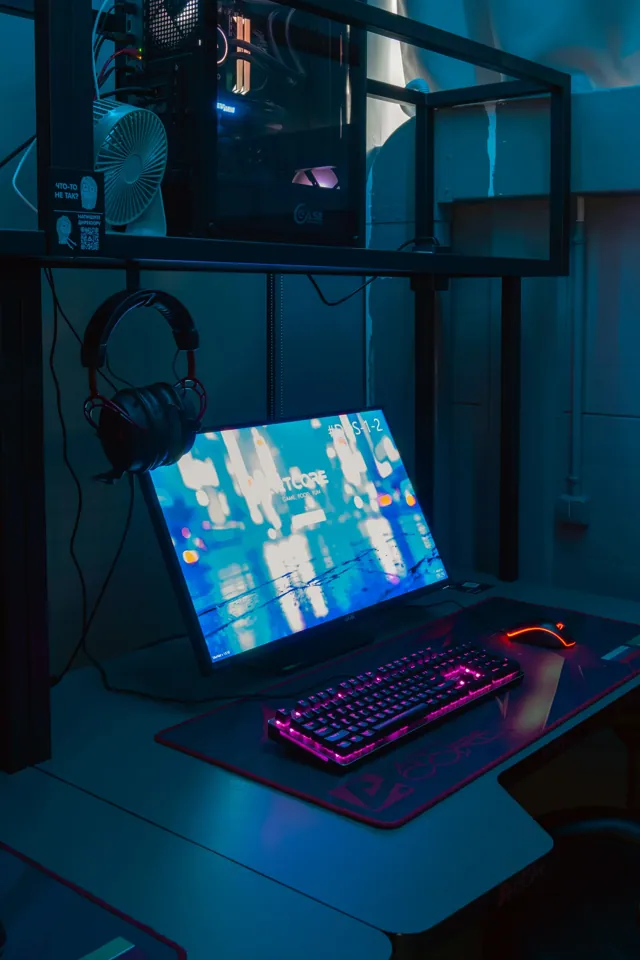
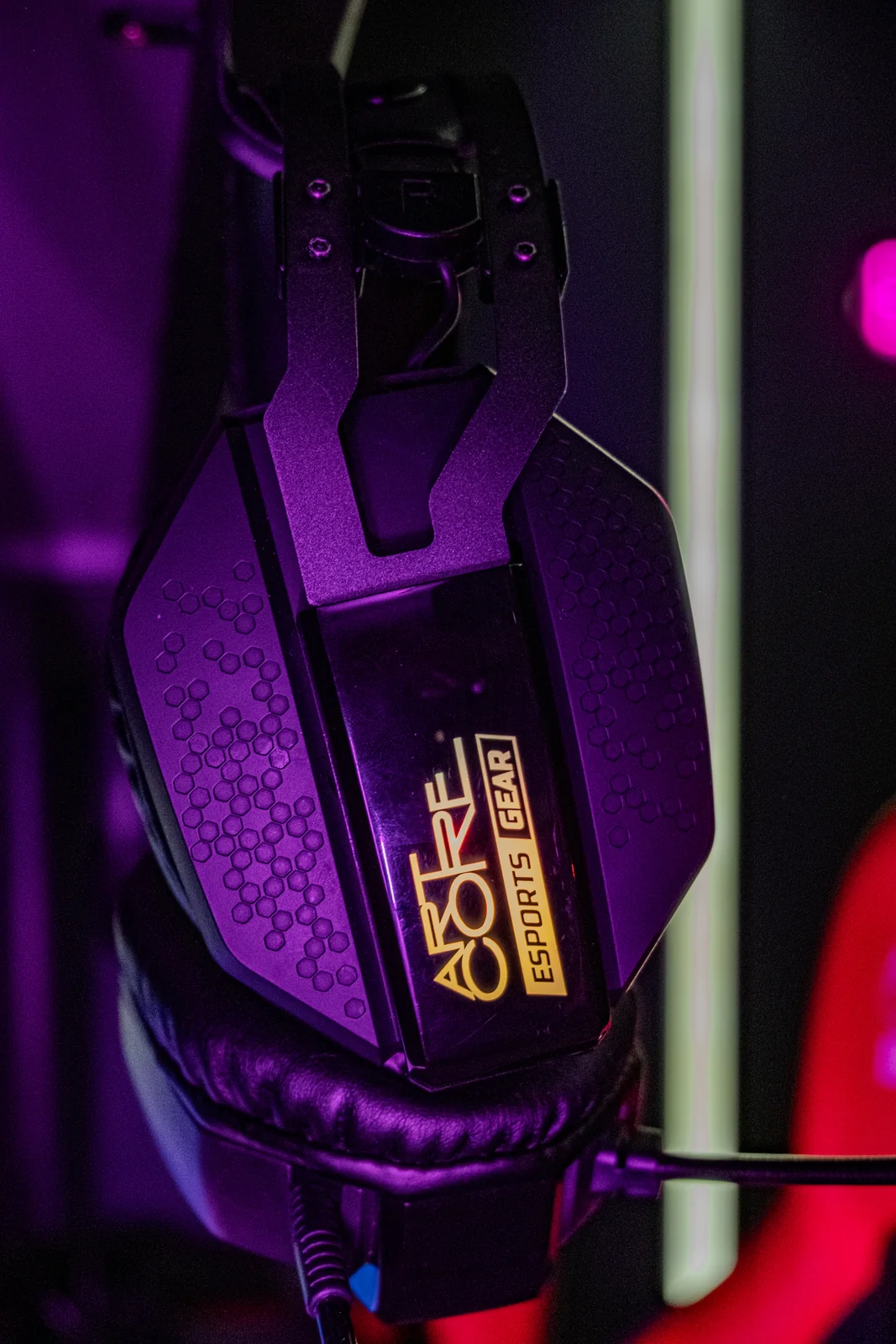
麦克风可能有彼此独立的开关:耳麦上的硬件开关和应用内的开关。先看耳机的按钮或拨片,再看 Discord 中的麦克风图标。带斜线的图标表示语音发送已关闭。解除其中一处静音,并不一定会解除另一处。
不要随意拔动俱乐部电脑的线缆。如果接口看起来松动、线缆受损,或者你不确定开关的作用,请工作人员检查连接。使用自己的设备时,确认插头插牢即可。
选择麦克风,而不只是耳机
点击齿轮打开用户设置,再进入“语音与视频”。输入设备决定别人听到你的声音;输出设备决定耳机里播放的声音。输出选对了耳机,并不代表输入也选对了麦克风。
在输入设备列表中选择已连接耳麦的麦克风。如果设备名称相似,每次只更改一个选项,并请同伴确认结果,这样才能知道哪个调整起了作用。不要一开始就把所有音量滑块拉到最高。先让声音正常传出,再调整到舒适的音量。
使用浏览器时,还要单独检查网页是否获准使用麦克风。即使选对了设备,浏览器权限被拒绝仍可能阻止语音发送。在俱乐部电脑上,系统权限和驱动问题最好交给工作人员处理。
确认应用应该在什么时候收音
在同一设置页面检查输入模式。语音活动模式无需额外按键即可说话;按键说话(Push to Talk)模式只有在按住指定按键时才会发送语音。如果队友只是偶尔听到你,检查应用是否正在等待你按下该键。
用平常的音量说一句简短的游戏报点,再以比赛时实际坐着的姿势重复一遍。贴着麦克风大喊,无法说明你坐在椅子上正常报点时的声音效果。
用一小段对话确认结果
匹配前互相说几句话:一人说,另一人回应,然后交换。确认每个词的开头和结尾都能听清,音量对双方都合适。如果完成这些明确的检查后仍没有声音,请停下来叫 ARTCORE 工作人员。重装软件不应该成为准备游戏之夜的一部分。
和队友见面前,先选好方便的门店及游戏座位。开局前花几分钟检查语音,能减少在关键回合中翻找设置的情况。