В Discord не слышно микрофон: короткая проверка до матча
Как отличить выключенную гарнитуру от неверного устройства ввода и проверить голосовую связь без переустановки программ.
Сначала определите, где пропадает голос
Этот разбор пригодится, если вы уже подключились к голосовому каналу Discord, но команда вас не слышит. Если сам сервис недоступен или соединиться с каналом не получается, задача другая: переключение микрофона не устраняет сетевые ограничения.
Попросите ответить двух собеседников по очереди. Если один слышит вас, а другой нет, прежде чем менять свою гарнитуру, проверьте настройки у второго участника. Если проблема возникает только на одном сервере или в отдельном канале, уточните у администратора права на голос и ограничения участника.
Проверьте два выключателя
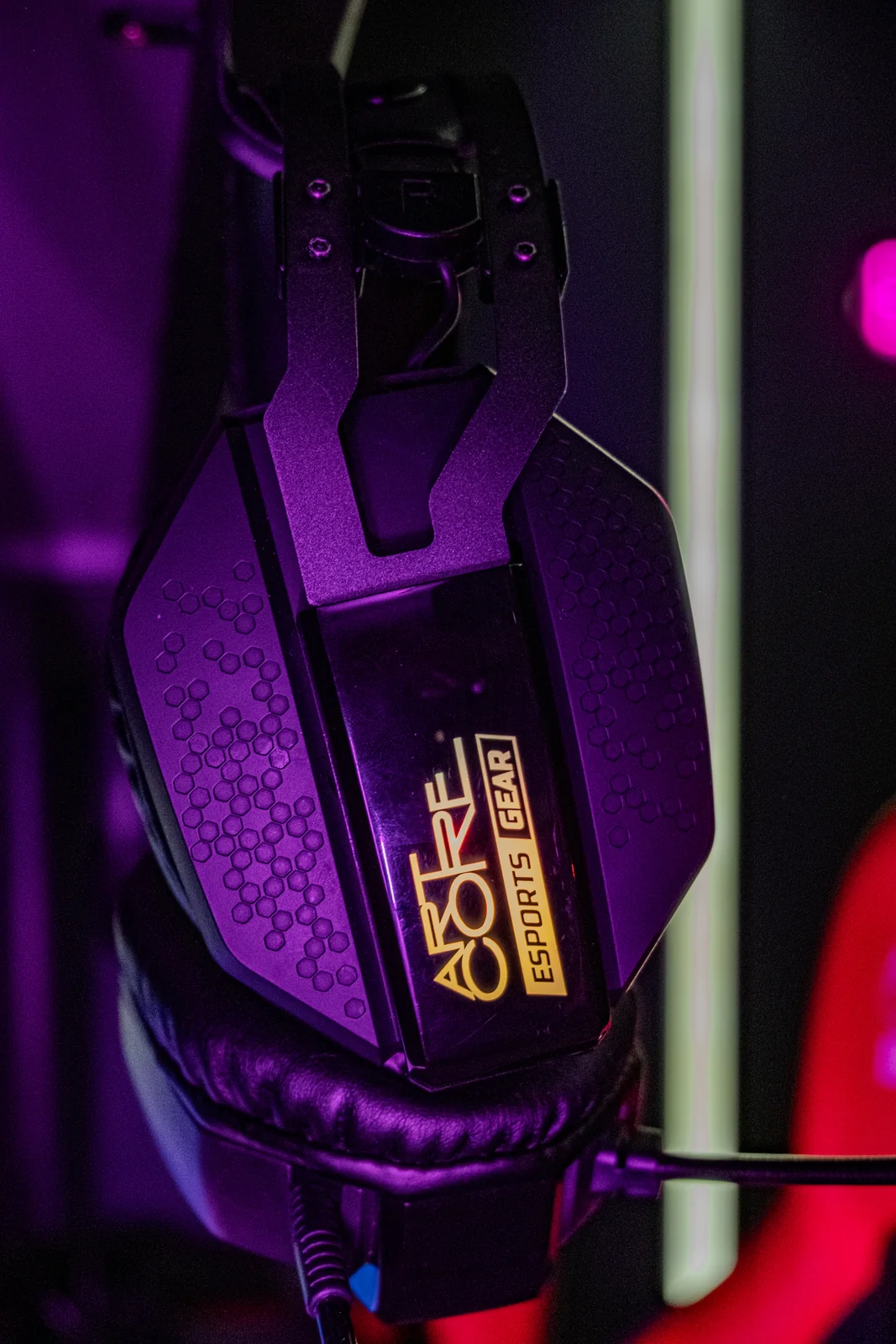
У микрофона могут быть независимые выключатели: на самой гарнитуре и в приложении. Посмотрите на кнопку или переключатель наушников, затем на значок микрофона в Discord. Перечёркнутый значок означает, что передача голоса отключена. Снятие одного запрета не обязательно снимает другой.
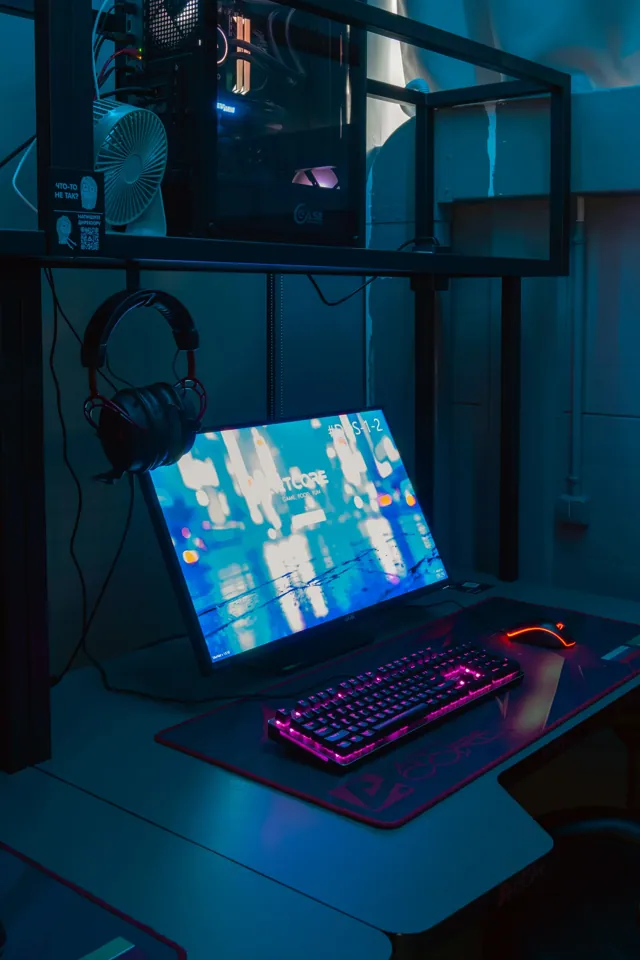
Не выдёргивайте кабели клубного компьютера наугад. Если соединение выглядит неплотным, провод повреждён или переключатель непонятен, попросите сотрудника проверить подключение. На своём устройстве достаточно убедиться, что разъём вставлен надёжно.
Выберите микрофон, а не просто наушники
Откройте настройки пользователя через шестерёнку и раздел «Голос и видео». Устройство ввода отвечает за то, что слышат от вас. Устройство вывода отвечает за звук в ваших наушниках. Правильный выбор наушников в выводе ещё не подтверждает, что выбран нужный микрофон.
В списке ввода укажите микрофон подключённой гарнитуры. Если названия похожи, меняйте по одному варианту и проверяйте результат с товарищем: так вы поймёте, какое изменение помогло. Не поднимайте сразу все регуляторы до максимума. Сначала добейтесь появления голоса, затем подберите комфортную громкость.
При работе в браузере отдельно проверьте разрешение страницы на использование микрофона. Запрет браузера может мешать передаче даже при верно выбранном устройстве. На клубном ПК вопросы системных разрешений и драйверов лучше передать сотруднику.
Уточните, когда приложение должно вас слышать
В том же разделе посмотрите режим ввода. При активации по голосу говорить можно без отдельной клавиши. В режиме Push to Talk микрофон передаёт речь, пока удерживается назначенная кнопка. Если команда слышит вас только иногда, проверьте, не ждёт ли приложение нажатия этой кнопки.
Произнесите обычным голосом короткую игровую фразу. Затем повторите её в том положении, в котором будете сидеть во время матча. Проверка криком вплотную к микрофону мало говорит о том, как прозвучит спокойный командный вызов из кресла.
Закрепите результат коротким разговором
Перед поиском матча обменяйтесь несколькими фразами: один говорит, второй отвечает, потом поменяйтесь. Убедитесь, что слышны начала и окончания слов и каждому комфортна громкость. Если после понятных проверок голос так и не появился, остановитесь и позовите сотрудника ARTCORE. Переустановка программ на игровом месте не должна становиться частью подготовки к вечеру.
Для встречи команды заранее выберите удобный клуб и игровые места. Пара минут на проверку связи до партии помогает не разбирать настройки во время важного раунда.